كيف قمت بتخصيص إعدادات Android السريعة لتحقيق أقصى إنتاجية

على الرغم من أن الإعدادات السريعة في Android توفر وصولاً سريعًا إلى عناصر التحكم الأساسية، إلا أن الإعداد الافتراضي لم يناسب عاداتي اليومية على الإطلاق. لحسن الحظ، يمكنك تخصيص التصميم حسب رغبتك باستخدام بعض الحيل. إليك كيفية إعادة صياغة إعداداتي السريعة لتناسب سير العمل الشخصي الخاص بي، ويمكنك أن تفعل الشيء نفسه.
من الجيد أن نعرف: تعرف على كيفية إضافة إيماءات مخصصة على Android وتخصيص هاتفك بشكل أكبر.
استكشف مربعات الإعدادات السريعة غير المستخدمة في Android
الخطوة الأولى هي البحث في الإعدادات السريعة غير المستخدمة لجهاز Android. افتراضيًا، سيعرض هاتفك مجموعة ثابتة من المربعات. يمكن أن يختلف هذا من هاتف لآخر بناءً على الشركة المصنعة. على سبيل المثال، ميزات هاتف Honor الخاص بي ترجمات منظمة العفو الدولية أو رابط إلى ويندوز المربعات (التي تتيح لك الاتصال بسرعة بين Android وWindows) والتي لا توجد في هاتف Pixel الخاص بي.
خارج الصندوق، سيعرض جهاز Android الخاص بك فقط المربعات المحددة، ولكن يجب عليك أيضًا استكشاف تلك التي لم يتم تنشيطها. قد تجد خيارات أكثر فائدة لك من الخيارات الافتراضية. على سبيل المثال، غالبًا ما أقوم بإجراء عمليات حسابية على هاتفي، وبدلاً من مجرد البحث عن تطبيق الحاسبة في كل مرة، أضفت مربع الحاسبة إلى الإعدادات السريعة. فهو يتيح لي الوصول إليه على الفور، حتى عند استخدام الهاتف بيد واحدة.
لإضافة لوحة جديدة، اسحب لأعلى من أعلى الشاشة للوصول إلى الإعدادات السريعة. اسحب لأسفل على المربعات السفلية لعرض المزيد. الآن اضغط على قلم رصاص أيقونة في الزاوية اليمنى السفلى.
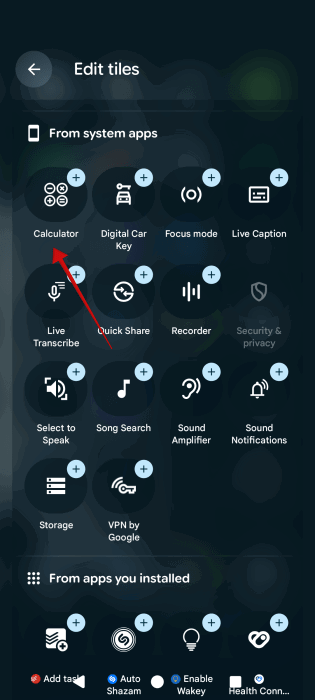
في الأعلى، سترى البلاط النشط. اسحب لأسفل لعرض العناصر غير النشطة. تحقق من من قسم تطبيقات النظام، والتي ينبغي أن يسكنها عدد غير قليل. هنا يجب أن تجد آلة حاسبة بلاط. في طرز الهواتف الأخرى، قد تظهر هذه العناصر في قائمة بدون فئات. اضغط عليها للإضافة إلى الإعدادات السريعة.
نصيحة: يمكنك تشغيل تطبيقات Android بسهولة على Linux باستخدام Waydroid.
أضف بلاطًا جديدًا من التطبيقات المثبتة
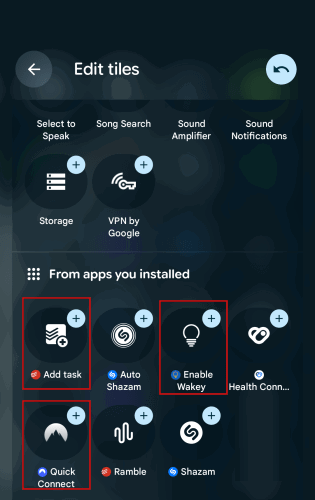
هناك شيء واحد قد لا تكون على علم به وهو أن بعض تطبيقاتك المثبتة تتضمن مربعات للإعدادات السريعة. على سبيل المثال، NordVPN. كثيرًا ما ألجأ إلى تطبيق VPN هذا على هاتفي، وتفاجأت عندما وجدت أنه يوفر أيضًا مربعًا للإعدادات السريعة.
على هاتف Pixel الخاص بي، وجدت هذا المربع في من التطبيقات التي قمت بتثبيتها القسم، ولكن في الطرز الأخرى، قد لا يكون من السهل العثور عليه. على جهاز Honor الخاص بي، حددت موقع لوحة NordVPN من خلال تصفح قائمة اللوحات غير النشطة واستخدام أيقونة التطبيق كمرجع مرئي. بمجرد إضافتها في الإعدادات السريعة، تسمح لي لوحة NordVPN بالاتصال بخادم عشوائي بمجرد تنشيطه.
لعِلمِكَ: هل تريد الحصول على القليل من المرح؟ حول نفسك إلى شخصية أندرويد.
قم بإنشاء بلاطات مخصصة باستخدام تطبيقات الطرف الثالث
إذا كانت تطبيقاتك الأكثر استخدامًا لا تحتوي على لوحة إعدادات سريعة مقابلة، فهذه ليست مشكلة. بمساعدة تطبيق تابع لجهة خارجية مثل Tile Shortcuts، يمكنك إنشاء مربع لأي تطبيق والمزيد.
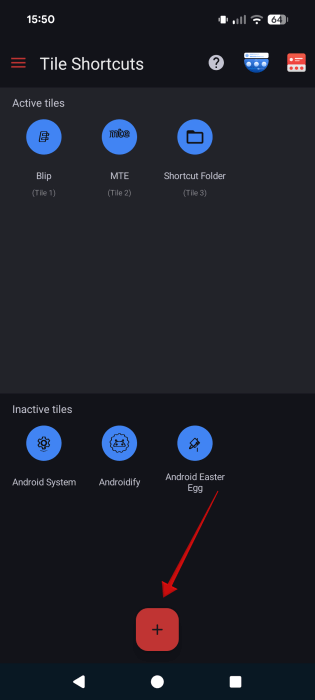
افتح التطبيق واضغط على اللون الأحمر + زر في الأسفل.
يختار برنامج تحت نوع البلاط. حدد التطبيق المعني من قائمة التطبيقات التي تظهر.
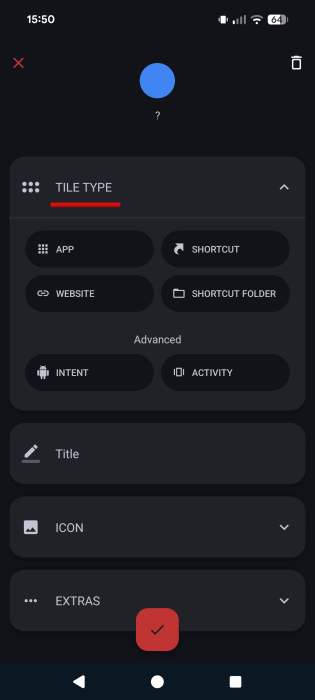
اختر أيقونة للبلاط الخاص بك. يمكنك أيضًا إضافة رمز مخصص من معرض الصور الخاص بك إذا كنت تريد ذلك.
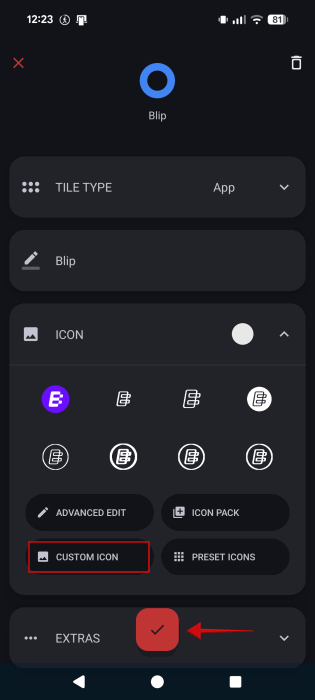
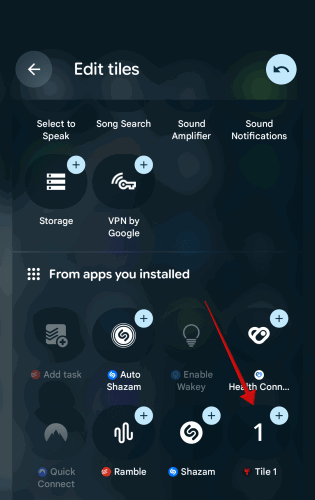
بعد ذلك، ارجع إلى الإعدادات السريعة وقم بتنشيط وضع التحرير. يجب أن تجد البلاط الجديد تحت من التطبيقات المثبتة، على طول الطريق في الأسفل. سيتم تمييز المربع بالرقم 1. قم بتنشيطه، وعندما يظهر في الإعدادات السريعة، سيظهر مع شعار التطبيق في الأعلى.
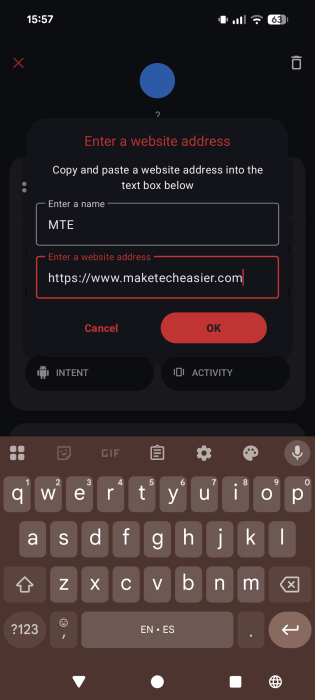
أكثر ما يعجبني في Tile Shortcuts هو أنه يتيح لك إنشاء مربعات لمواقع الويب. من المؤكد أنها ميزة مدفوعة، ولكن ستتمكن من الوصول إليها مقابل دفعة ضئيلة لمرة واحدة بقيمة 1.49 دولارًا. بالنسبة لشخص يقوم باستمرار بفحص مواقع معينة عدة مرات في اليوم، فهذا بالتأكيد منقذ للحياة.
ما عليك سوى تسمية البلاط الخاص بك ثم إضافة عنوان URL. يضعط نعم. لقد قمت بإنشاء لوحة لـ MTE وقمت بتحديث شعار MTE حتى أتمكن من التمييز بينه بسهولة.
سيظهر المربع الجديد في قائمة تحرير الإعدادات السريعة المميزة بالرقم 2.
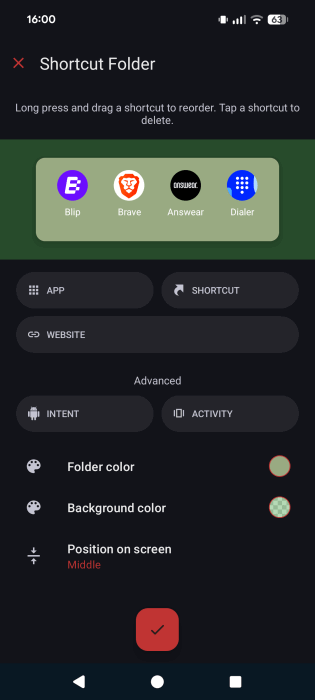
في النسخة المدفوعة، يتيح لي Tile Shortcuts أيضًا إمكانية الوصول إلى خيار إنشاء مربعات للاختصارات مثل بدء محادثة WhatsApp جديدة أو الوصول إلى جهات الاتصال أو Dialer. يمكنك أيضًا إنشاء لوحة مجلد يمكن أن تتضمن تطبيقات من اختيارك و/أو اختصارات و/أو مواقع ويب.
تغيير حجم البلاط السريع الخاص بك
على الرغم من وجود تطبيقات يمكنها تحديث الإعدادات السريعة لنظام Android بشكل مرئي، إلا أنني معجب بمظهر المخزون واخترت عدم تغييره. ومع ذلك، يمكن لمستخدمي هاتف Pixel الاستفادة من تعديل بسيط ولكنه مفيد لتخصيص التصميم بشكل أكبر: تغيير حجم المربعات. نعم، يمكنك اختيار تقليص حجم البلاط القياسي، بحيث يمكنك الحصول على ملاءمة أكبر في الصف.
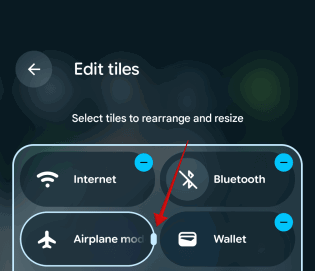
في شاشة تحرير الإعدادات السريعة، اضغط على أحد المربعات. يجب أن يظهر المقبض على الجانب الأيمن. اسحبه إلى اليمين لجعل البلاط أصغر.
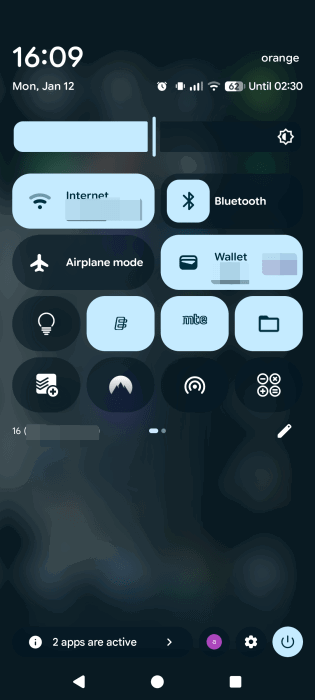
وإليك كيف انتهى الإعداد العام الخاص بي.
يدور نظام Android حول حرية التخصيص. تحقق هنا من كيفية تحسين شاشتك الرئيسية عن طريق إضافة (واحدة أو أكثر) من هذه الأدوات.
