استخدم Patch My PC Home Updater لتحديث تطبيقات Windows تلقائيًا

يقوم Windows بعمل جيد في تحديث نفسه، لكن تطبيقات الطرف الثالث هي قصة أخرى. غالبًا ما تتخلف المتصفحات والأدوات المساعدة والأدوات اليومية ما لم تستمر في التحقق منها يدويًا. هذا الروتين يصبح قديمًا بسرعة. ولهذا السبب بدأت في استخدام Patch My PC Home Updater على جهاز الكمبيوتر الذي يعمل بنظام Windows 11. إنه يتعامل بهدوء مع تحديثات التطبيق بالنسبة لي ويزيل أحد أكثر الأجزاء المزعجة في صيانة الكمبيوتر.
المتاعب اليومية لتحديثات التطبيقات على نظام التشغيل Windows
دعونا نتحدث عن السبب الذي يجعل تحديثات التطبيقات على Windows تبدو وكأنها مهمة روتينية لا تنتهي أبدًا. يقوم Windows Update بعمل قوي في الحفاظ على تحديث نظام التشغيل، ولكنه يتخطى معظم برامج الطرف الثالث. حتى ميزة تحديثات التطبيقات الأخيرة في الإعدادات تلبي احتياجات التطبيقات الخاصة بمتجر Microsoft فقط.
وهذا يعني أن أدوات مثل Chrome أو Zoom أو VLC أو الأدوات المساعدة العشوائية تعتمد عليك لإبقائها محدثة. تقوم بعض التطبيقات بتحديث نفسها، لكن الكثير منها لا يقوم بذلك. وعندما يفعلون ذلك، عادةً ما يكون ذلك من خلال النوافذ المنبثقة في أسوأ الأوقات.
أتذكر تثبيت نسخة جديدة من Windows 11 وأدركت أن لدي أكثر من عشرة تطبيقات تحتاج إلى تصحيحات على الفور. كانت زيارة مواقع الويب يدويًا وتنزيل المثبتات وتشغيلها واحدة تلو الأخرى تستهلك وقتي. بصراحة، لم أستمتع بفعل هذا الأمر، وتأجيله أو تخطيه يثير المشاكل.
قم بتصحيح النهج البسيط لجهاز الكمبيوتر الخاص بي لإصلاحه
يعمل برنامج Patch My PC Home Updater على حل هذه المشكلة دون محاولة القيام بالكثير. فهو يقوم بفحص تطبيقاتك المثبتة، والتحقق من التطبيقات القديمة، وتحديثها في مكان واحد. لا يلزم التسجيل، ولا إعلانات، ولا برامج مجمعة. إنها مجرد أداة نظيفة تشعر وتعمل بشكل صحيح.
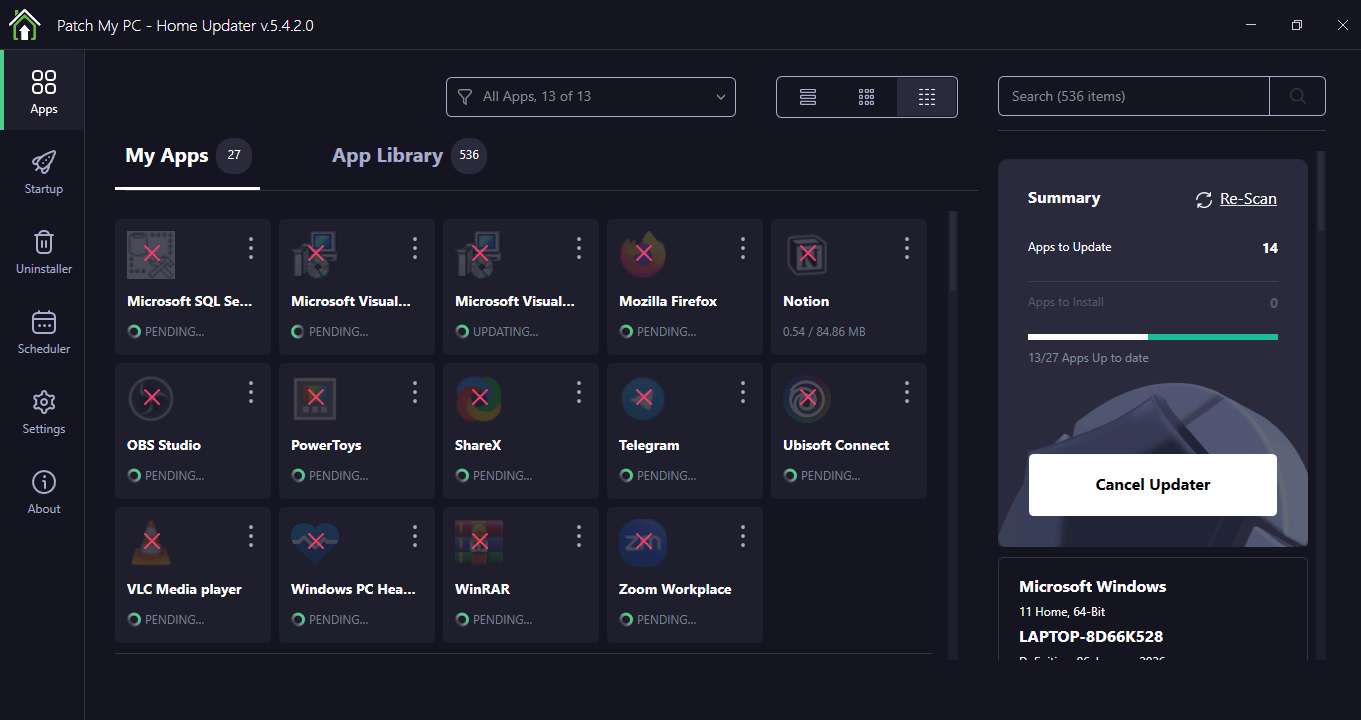
أكثر ما يعجبني هو كيفية دعمه لأكثر من 500 تطبيق شائع، بدءًا من منتجات Adobe وحتى Wireshark. حتى أنه يتعامل مع التطبيقات المحمولة، تلك الإصدارات خفيفة الوزن التي تقوم بتشغيلها من مجلد دون تثبيت.
تستخدم لوحة المعلومات رموز الألوان لوضع علامة واضحة على التطبيقات: الأخضر للتحديث والأحمر لأي شيء يحتاج إلى انتباهك. وهذا يجعل من السهل عليك رؤية حالة التطبيق في لمحة سريعة ومعرفة ما يحدث دون الحاجة إلى أي خبرة تقنية.
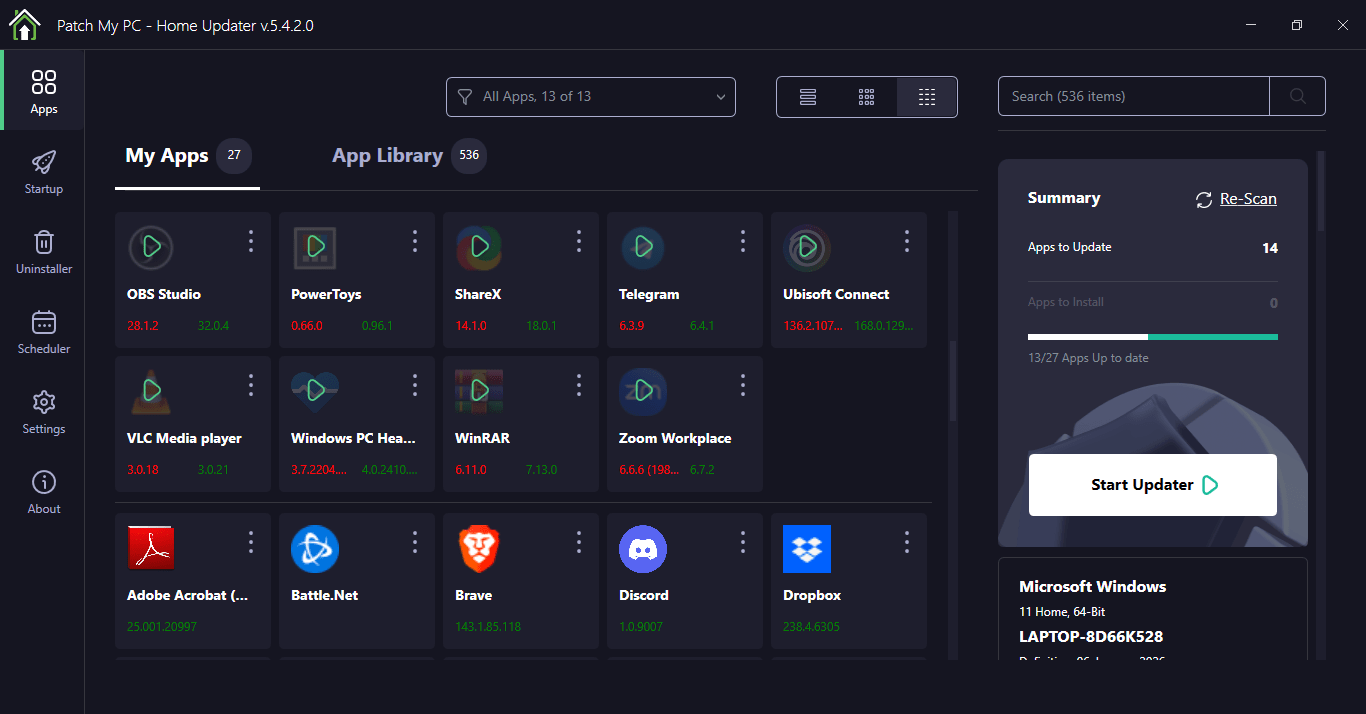
بالإضافة إلى ذلك، فإنه يسحب التحديثات من المصادر الرسمية ويفحصها باستخدام VirusTotal للتأكد من سلامتها. تعني هذه الطبقة الإضافية أنك لا تخاطر بالملفات السيئة. على عكس معظم برامج التحديث التي تقدم ميزات متميزة، فإن برنامج Patch My PC Home Updater مجاني تمامًا للاستخدام الشخصي.
التعامل مع التحديثات وإدارة التطبيقات بسهولة
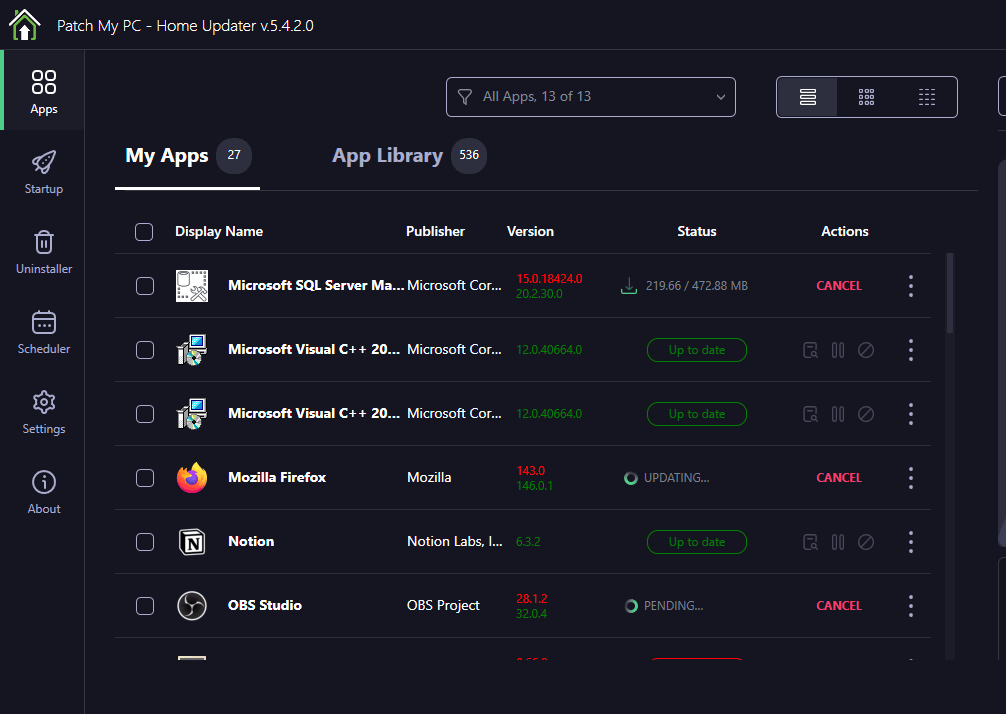
بمجرد الإعداد، يجعل برنامج Patch My PC Home Updater التحديثات تبدو تلقائية. انقر فوق زر المسح الضوئي، وسيقوم بإدراج التطبيقات القديمة مع التفاصيل وأرقام الإصدارات. يمكنك تحديثها جميعًا مرة واحدة أو اختيار تطبيقات محددة.
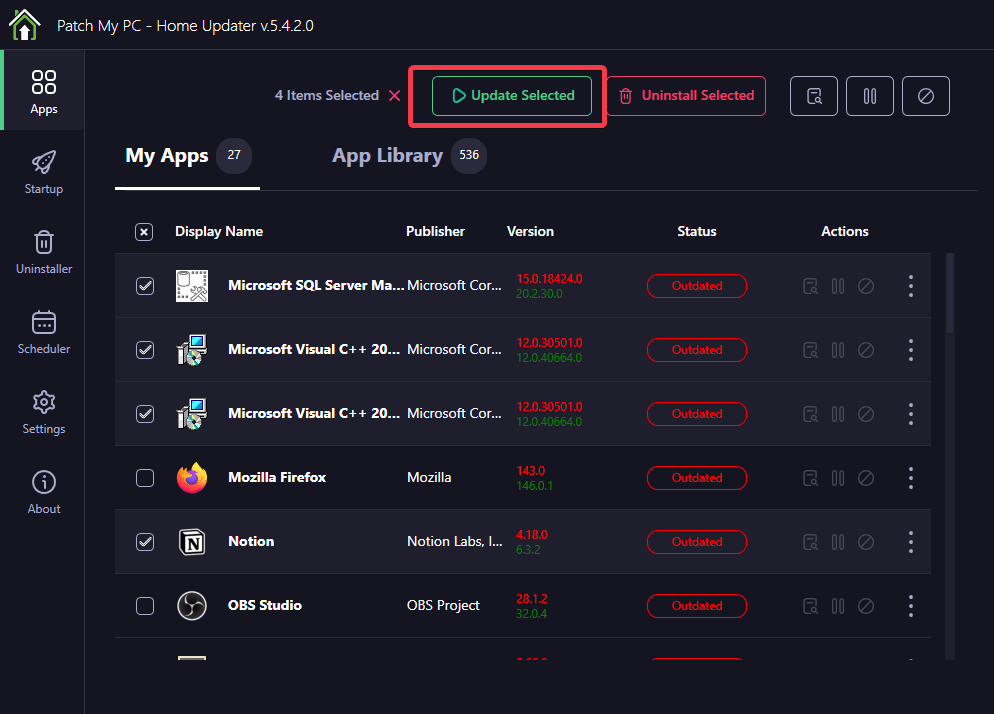
الوضع الصامت هو المفضل لدي. يعمل في الخلفية ويغلق البرامج بلطف إذا لزم الأمر. والأهم من ذلك، أنه لا يقاطع ما تفعله بالنوافذ المنبثقة القسرية.
الجدولة تجعل الأمر أسهل. لقد قمت بضبط جهازي ليعمل تلقائيًا في الساعة الثانية صباحًا كل ليلة. حتى لو كان الكمبيوتر في وضع السكون، فإنه يستيقظ ويتعامل مع التحديثات ويتوقف عن العمل. يعمل هذا في وضع السكون بفضل المهام المضمنة. بالنسبة للجداول الزمنية الفائتة، يتم تعويضها في المرة التالية التي يتم تشغيلها فيها. بعد الأسبوع الأول، ستنسى تقريبًا حدوث التحديثات على الإطلاق.
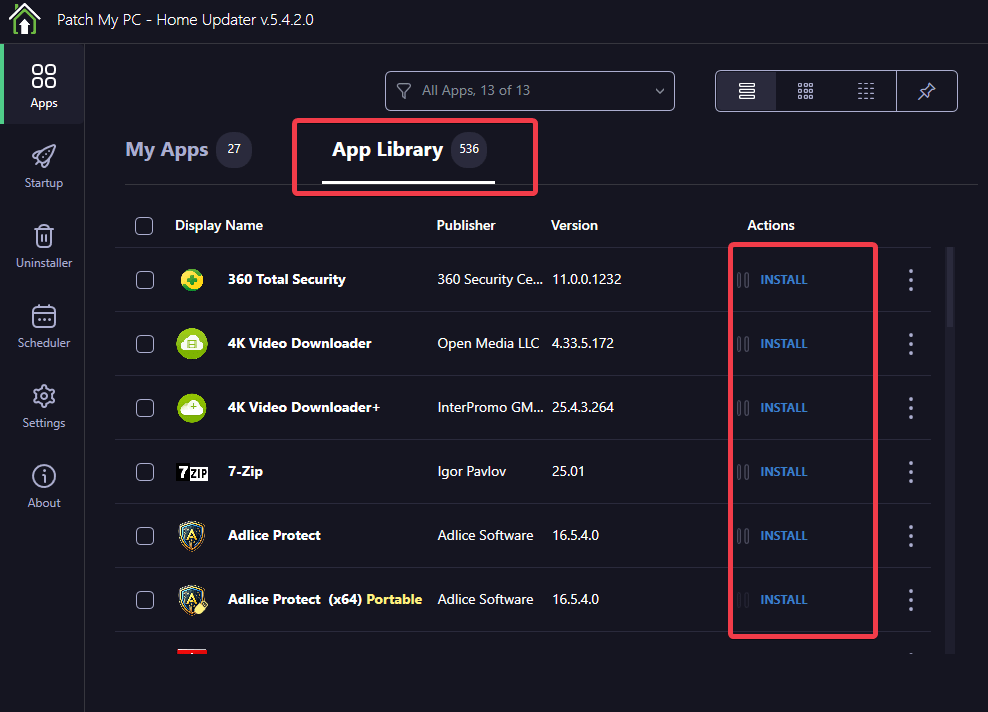
بالإضافة إلى التحديثات، فهو يساعد أيضًا في إدارة التطبيقات الأساسية. تتيح لك المكتبة تثبيت تطبيقات جديدة، مثل 7-Zip أو Notepad++، مباشرة، وكلها تم فحصها وتنظيفها.
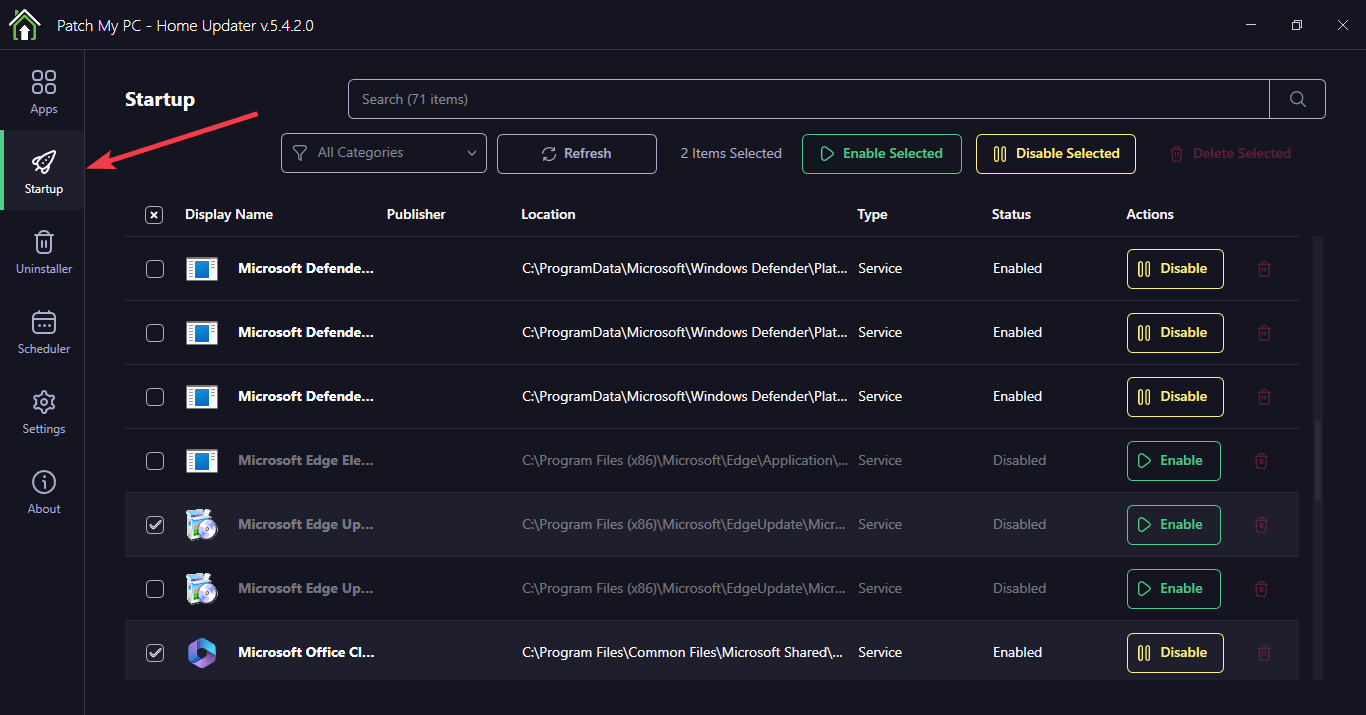
يمكنك إلغاء تثبيت البرامج دفعة واحدة لتحرير مساحة وتنظيف عناصر بدء التشغيل التي تؤدي إلى إبطاء أوقات التمهيد. يؤدي إقرانها بأدوات التحسين الأخرى مثل Winhance إلى تحسين النتائج والمساعدة في تقليل حجمها.
بشكل عام، يعمل برنامج Patch My PC Home Updater على تحويل إدارة التطبيقات من قائمة المهام إلى شيء بالكاد تلاحظه.
التحسينات التي لاحظتها بالفعل
يتصدر الأمان قائمة التغييرات البارزة التي لاحظتها منذ أن بدأت باستخدام Patch My PC Home Updater. فهو يعمل على تصحيح الثغرات الأمنية بسرعة، وسد الثغرات التي قد تؤدي إلى ظهور برامج ضارة.
نظرًا لأن معظم الهجمات تستهدف البرامج القديمة، فإن هذا يوفر راحة البال الحقيقية. كما أنه يتكامل مع Windows Defender بسلاسة، حتى تتمكن من إجراء عمليات الفحص معًا للحصول على تغطية كاملة. يمكنك أيضًا استكشاف ميزات أمان Windows المخفية هذه لإضافة طبقة إضافية.
يتحسن الأداء بشكل طبيعي أيضًا. تتصرف التطبيقات بشكل أكثر توقعًا، ويشعر النظام بمزيد من الاستجابة. يتم تحميل المتصفح بشكل أسرع، ويتم تشغيل الألعاب مع أعطال أقل. تعمل تعديلات بدء التشغيل على تحسين وقت التمهيد، مما يجعل جهاز الكمبيوتر الخاص بي يبدو أكثر سرعة بشكل عام. ستلاحظ فوضى أقل بسبب bloatware.
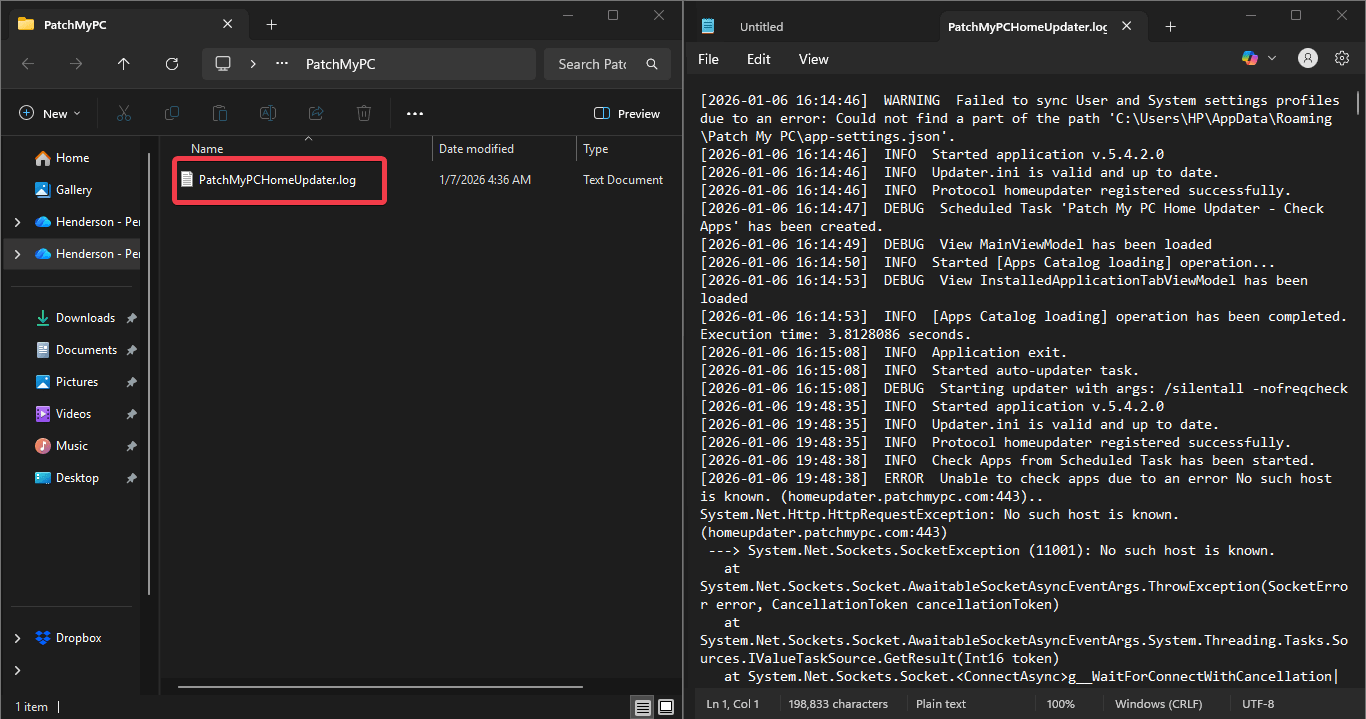
بالنسبة لأجهزة الكمبيوتر المشتركة أو العائلية، يمكنك التحقق من المسار المسجل لملاحظة ما تغير. وهذا سيجعل استكشاف الأخطاء وإصلاحها أسهل.
باختصار، يعمل إعداد Windows الخاص بك بشكل أكثر هدوءًا وأمانًا. تتحسن سير العمل، ويمكنك استعادة الوقت الضائع سابقًا في عمليات البحث اليدوية. إنها تلك المكاسب اليومية الصغيرة التي تجعلها ثابتة.
الإعداد السريع ونصائح للاستخدام اليومي
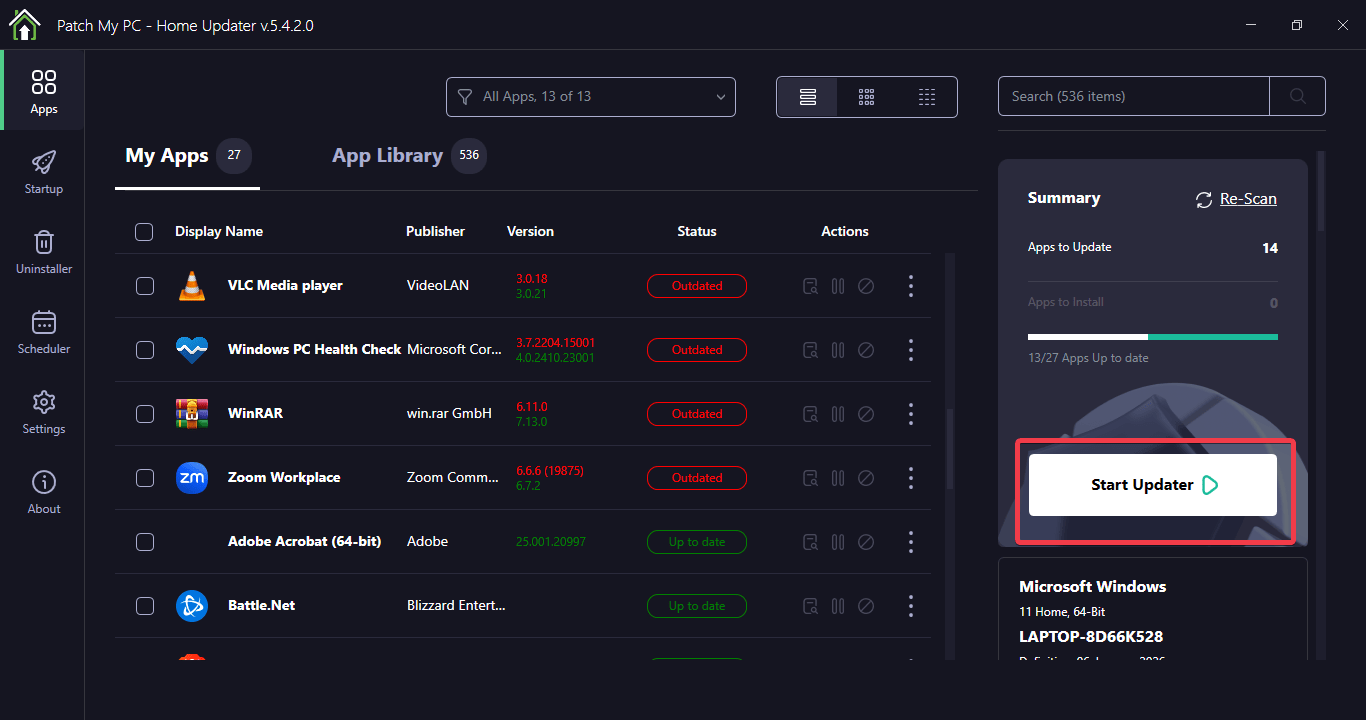
إن بدء استخدام Patch My PC Home Updater سريع. قم بتنزيل وتثبيت MSI من الصفحة الرسمية. قم بتشغيله، واسمح بالفحص الأولي، وانقر فوق بدء التحديث ما يجده الافتراضي.
إذا كنت ترغب في أتمتة ذلك، توجه إلى مجدول، تشغيل الجدول الزمني لتحديث التطبيقات القديمة تلقائيا. ثم قم بتعيين وقت وحدد عدد مرات تكرار العملية. يمكنك الاختيار يوميًا أو طوال أيام الأسبوع أو أسبوعيًا أو شهريًا أو سنويًا، ثم انقر فوق حفظ الجدول الزمني.
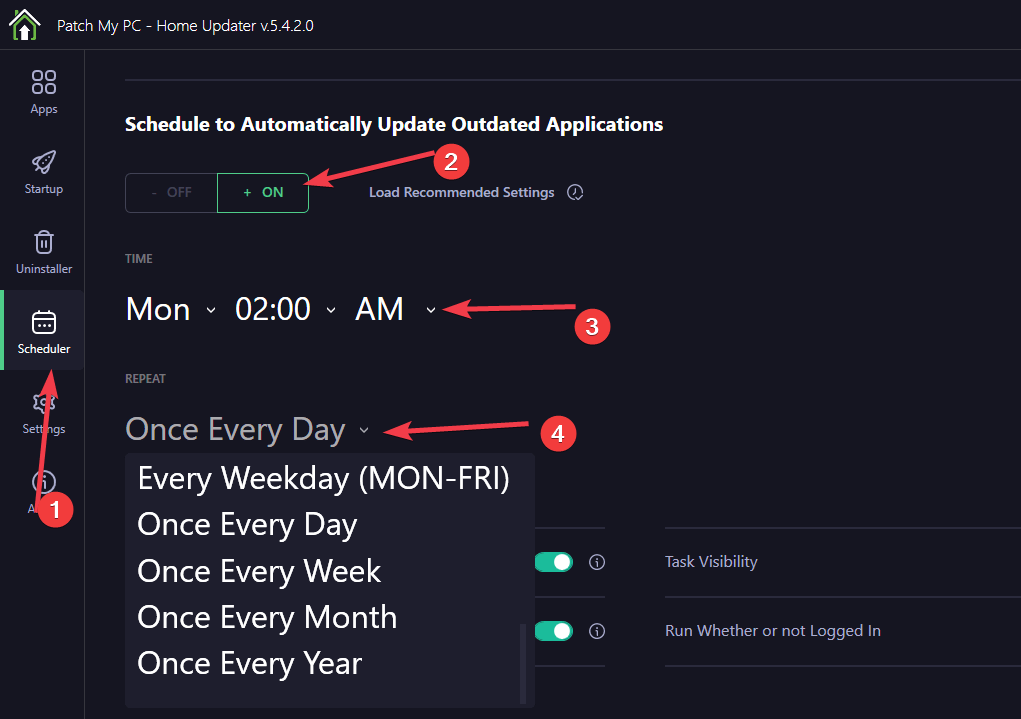
يعمل الإعداد الافتراضي بشكل رائع بالنسبة لمعظمنا، ولكن يمكنك تخصيص الاستثناءات في إعدادات إذا كنت تفضل التحكم اليدوي في تطبيقات معينة. لمزيد من الأمان، قم بمراجعة التنزيلات باستخدام VirusTotal يدويًا في بعض الأحيان.
نصائح سريعة: قم بإجراء فحص كامل بعد إعادة تثبيت Windows للتعرف على كل شيء بسرعة. قم بتمكين الإشعارات عبر Windows Notifications Center للتنبيهات المتعلقة بالتطبيقات القديمة. عرض سجلات مفصلة للتخطي أو الأخطاء.
قام برنامج Patch My PC Home Updater بإصلاح أحد أكثر الأجزاء المزعجة في استخدام Windows. على جهاز الكمبيوتر الذي يعمل بنظام Windows 11، فإنه يستبدل تحديثات التطبيقات اليدوية بنظام يعمل بهدوء وموثوق. إنه مجاني وبسيط وفعال.
إذا كان تحديث التطبيقات يبدو وكأنه عمل روتيني تستمر في تأخيره، فإن هذه الأداة تجعل صيانة Windows أسهل بشكل ملحوظ. سوف تتساءل كيف تمكنت من إدارتها بدونها.
