FileWizard: الأداة المثالية لتحويل الملفات وإدارتها

كان تحويل الملفات بمثابة صداع كبير بالنسبة لي. غالبًا ما يكون الأمر ناجحًا أو فاشلًا، ويجب عليك التنقل باستمرار بين مواقع الويب والتطبيقات المختلفة، فقط لإنجاز الأمور. كانت العملية عادة بطيئة ومربكة ومحبطة في كثير من الأحيان، خاصة عند فقدان الملفات أو تعطل التنسيق. وذلك عندما اكتشفت FileWizard، وقد غير الطريقة التي أدير بها تحويل الملفات تمامًا. يستطيع FileWizard تحويل المستندات وضغط مقاطع الفيديو وإدارة الملفات وحتى تنفيذ المهام المتقدمة مثل التعرف الضوئي على الحروف وتحويل النص إلى كلام، كل ذلك محليًا وبأمان وكفاءة. المهام التي كانت تستغرق مني ساعات طويلة أصبحت الآن تستغرق دقائق فقط، ولم تكن إدارة الملفات بهذه السهولة من قبل.
FileWizard يجعل التعامل مع الملفات أمرًا بسيطًا
FileWizard ليس مجرد محول ملفات. فهو يجمع بين تحويل الملفات وضغطها وإدارة الملفات والتعرف الضوئي على الحروف (OCR) والنسخ وتحويل النص إلى كلام في تطبيق واحد يعمل محليًا. فهو يحل مشاكل تحويل الملفات الأكثر شيوعا.
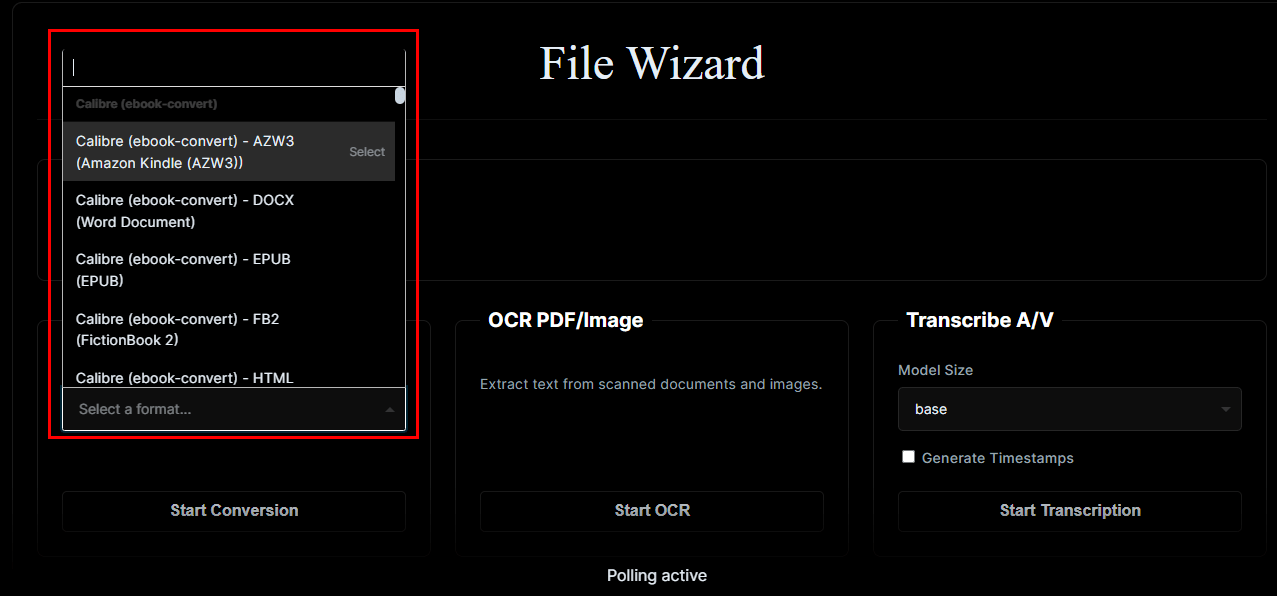
الواجهة بسيطة ويمكن التنبؤ بها: حدد ملفًا، واختر تنسيق الإخراج، وابدأ التحويل. يمكنني أيضًا سحب الملفات وإفلاتها مباشرة في الواجهة، وسيعرض التطبيق على الفور الملف الذي تم تحميله مع مؤشر التقدم.
لا توجد إعلانات، أو حدود للتحميل، أو الاشتراكات القسرية. والأهم من ذلك، أن جودة الإخراج متسقة. عند تحويل المستندات، يبقى التنسيق كما هو. عند تحويل ملفات الوسائط، لا تنخفض الجودة بشكل غير متوقع. تعتبر هذه الموثوقية مهمة عندما تكون الملفات مخصصة للاستخدام الاحترافي أو الذي يواجه العميل.
كل شيء يعمل محليًا لتحقيق الخصوصية والتحكم الكاملين
أحد أكبر أسباب ثقتي في FileWizard هو أنه يعمل محليًا. تتم معالجة ملفاتي على نظامي الخاص، ولا يتم تحميلها على خادم غير معروف.
يتجنب FileWizard العديد من المشكلات الشائعة الموجودة في الأدوات عبر الإنترنت، مثل التحميلات البطيئة، وتوقف الخادم، وسياسات الاحتفاظ بالبيانات غير الواضحة. عندما أعمل مع مستندات سرية أو ملفات عمل داخلية أو محادثات مسجلة، فإن ذلك يمنحني راحة البال الحقيقية.
تعامل مع كل شيء في مكان واحد
إن ما يجعل FileWizard يغير قواعد اللعبة بالنسبة لي هو كيفية دمج المهام المتعددة في أداة واحدة. لم أعد أتنقل بين الخدمات المختلفة لتحويل المستندات، أو ضغط الوسائط، أو النسخ، أو التعرف الضوئي على الحروف، أو المعالجة الأساسية للملفات. إن وجود كل شيء في مكان واحد يوفر الوقت ويقلل الاحتكاك، خاصة عندما أعمل تحت الضغط.
يدعم FileWizard جميع تنسيقات الملفات التي أتعامل معها بانتظام، بما في ذلك المستندات والصور والصوت والفيديو. تعتبر ميزاته المتقدمة مفيدة حقًا في العمل اليومي.
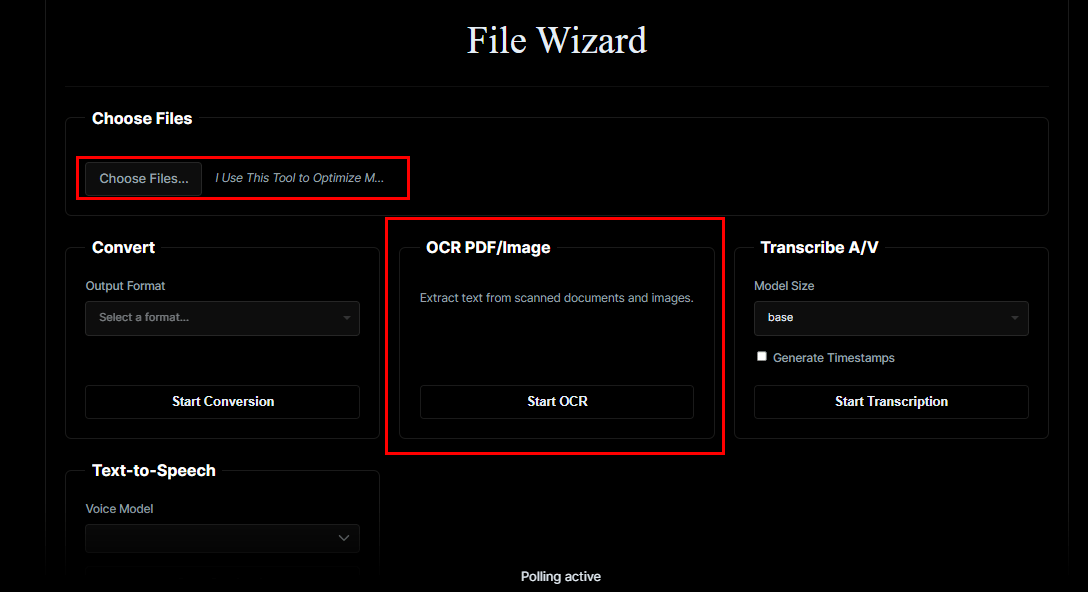
يمكّنني التعرف الضوئي على الحروف في FileWizard من استخراج النص من الصور وملفات PDF الممسوحة ضوئيًا، مما يسمح لي بالبحث عن المحتوى وتحريره وإعادة استخدامه دون إعادة كتابته. يعد هذا مفيدًا بشكل خاص عند العمل مع المستندات المؤرشفة أو الممسوحة ضوئيًا.
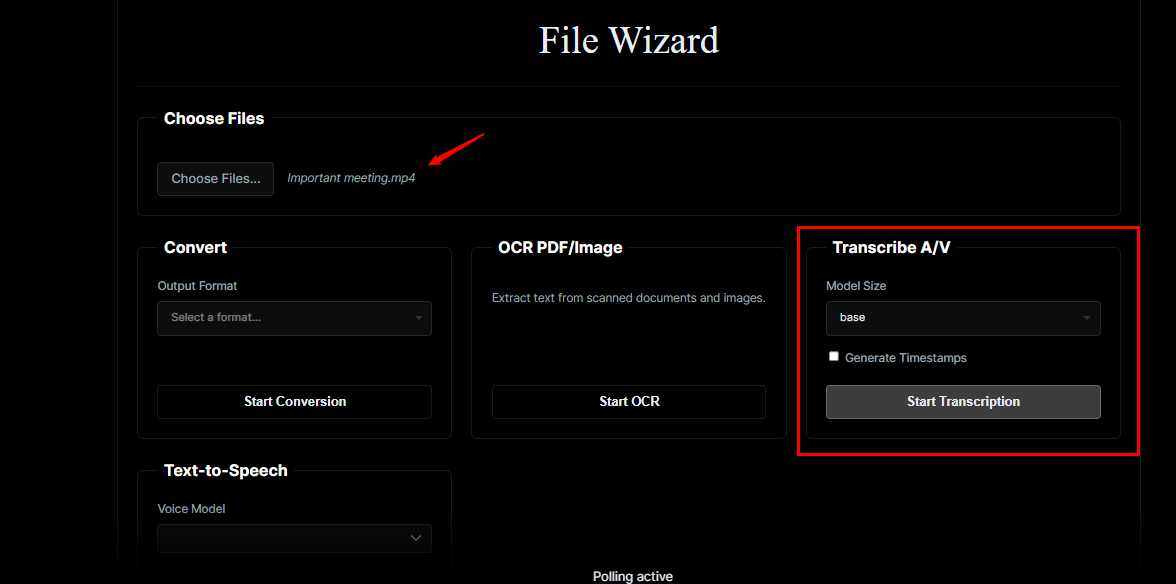
تتيح لي ميزة النسخ تحويل ملفات الفيديو والصوت إلى نص مباشرة على نظامي. أستخدمه في الاجتماعات والمقابلات والملاحظات المسجلة. يتطلب الإخراج عادة الحد الأدنى فقط من التنظيف، مما يوفر قدرًا كبيرًا من الوقت.
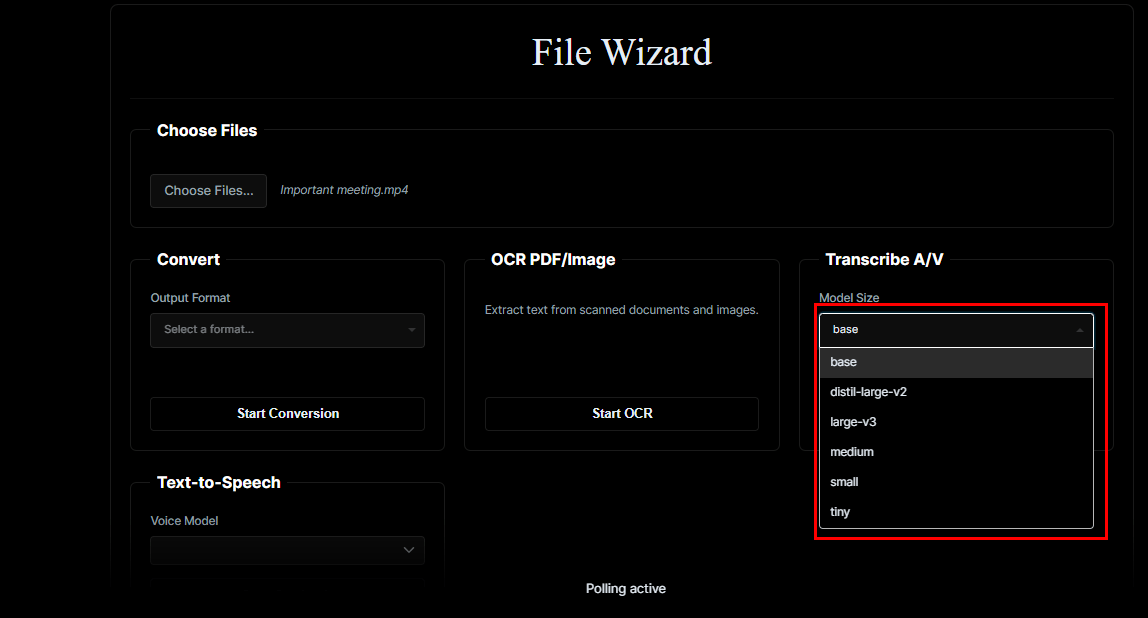
ما أقدره أيضًا هو المرونة في نماذج النسخ. يقدم FileWizard أحجامًا متعددة للنماذج، لذا يمكنني اختيار واحد بناءً على احتياجات مشروعي. بالنسبة للمسودات السريعة أو التسجيلات الأقصر، أستخدم نموذجًا أصغر للحصول على نتائج أسرع. بالنسبة للاجتماعات المهمة أو المقابلات الطويلة حيث تكون الدقة أكثر أهمية، فإنني أتحول إلى نموذج أكبر. تساعدني هذه المرونة في تحقيق التوازن بين السرعة والدقة وموارد النظام دون تغيير الأدوات.
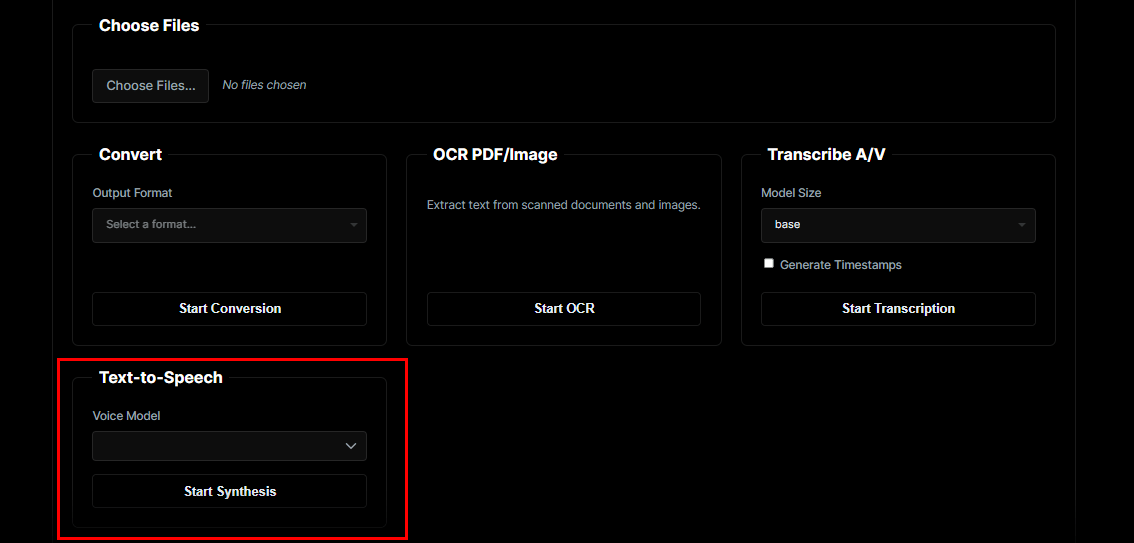
باستخدام ميزة تحويل النص إلى كلام، يمكنني الاستماع إلى المستندات الطويلة بدلاً من قراءتها على الشاشة. غالبًا ما أستخدم هذا عند القيام بمهام متعددة أو مراجعة مواد مطولة، لأنه يجعل العملية أقل إرهاقًا.
تتبع ملفاتي
تعجبني حقًا ميزة سجل الملفات في FileWizard. فهو يحتفظ بسجل لكل ملف تمت معالجته، بما في ذلك المستندات وملفات PDF والصور والصوت ومقاطع الفيديو. يمكنني إعادة النظر في الملفات السابقة في أي وقت دون إعادة معالجتها، مما يجعل إدارة المشاريع الجارية أسهل بكثير.
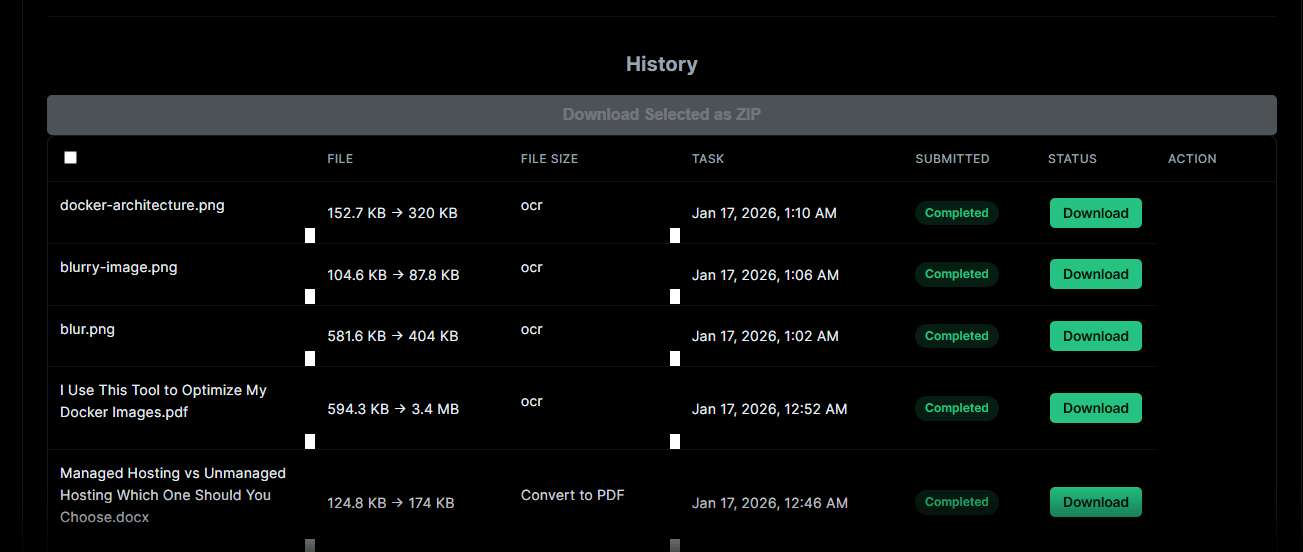
تساعد هذه الميزة في الحفاظ على استمرارية سير العمل وتسمح لي بتنزيل الملفات القديمة أو الرجوع إليها عند الحاجة.
الحصول على معالج الملفات وتشغيله
كان إعداد FileWizard أسهل مما كنت أتوقع، واخترت Docker للنشر المحلي النظيف. أنا بالفعل أستخدم Docker لأدوات أخرى، لذا فإن هذا يتناسب بشكل طبيعي مع سير العمل الخاص بي.
أولاً، قم بإنشاء دليل محلي لتخزين بيانات FileWizard. يحتوي هذا الدليل على الملفات المحولة ونماذج النسخ والتعرف الضوئي على الحروف وبيانات التطبيق الأخرى:
mkdir C:\FileWizard\data
cd ~/FileWizard\data
بعد ذلك، اسحب صورة FileWizard Docker الرسمية:
docker pull loredcast/filewizard:latest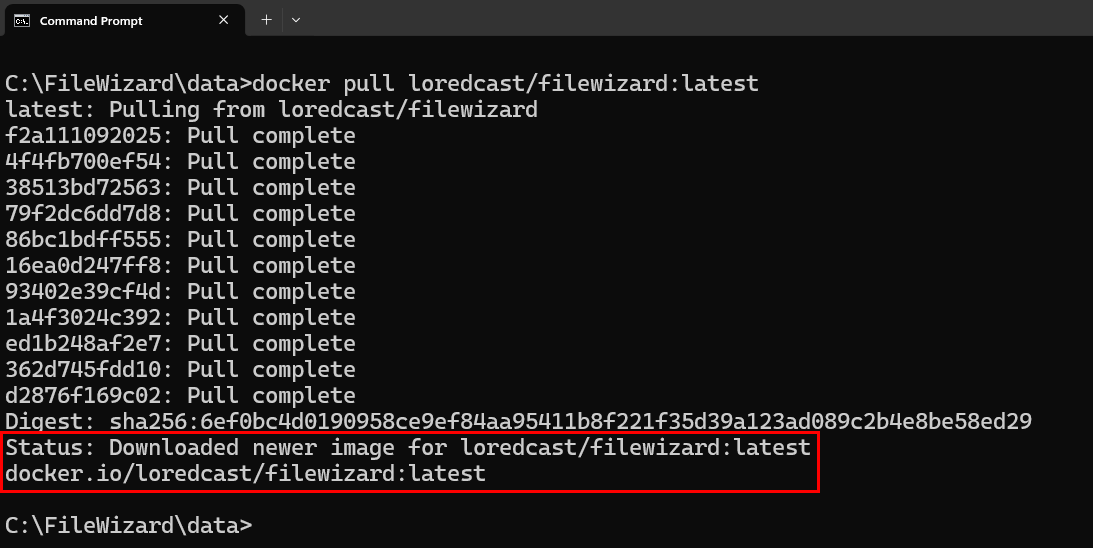
إذا كانت مساحة القرص مثيرة للقلق، فهناك أيضًا صورة أصغر متاحة:
docker pull loredcast/filewizard:smallبعد تنزيل الصورة، ابدأ تشغيل الحاوية وقم بتعيين دليل البيانات للتخزين الدائم:
docker run -d --name filewizard -p 8080:8000 -v C:\FileWizard\data:/data --restart unless-stopped loredcast/filewizard:latest
بعد بدء الحاوية، افتح المتصفح وانتقل إلى http://localhost:8080. تم تحميل واجهة الويب FileWizard على الفور، وأصبحت جاهزة لتحميل الملفات وتحويلها.
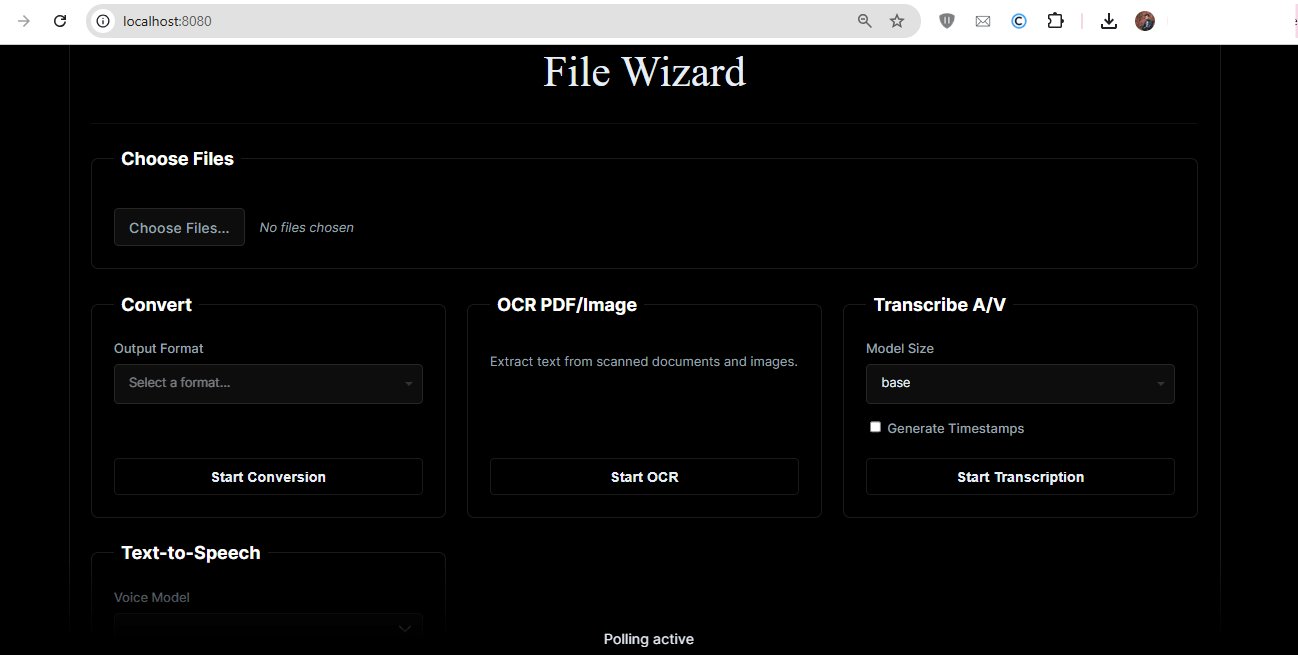
هذا كل شيء. يمكنني الآن اختبار تحويل الملفات ونسخها.
إنه لا يحل محل كل شيء، وهذا جيد
ليس المقصود من FileWizard أن يحل محل كل أداة متخصصة أو مستندة إلى السحابة. إذا كان سير عملك يعتمد بشكل كبير على التعاون في الوقت الفعلي أو المشاركة عبر الإنترنت، فمن المحتمل أنك ستظل بحاجة إلى خدمات إضافية.
ومع ذلك، بالنسبة للمعالجة المحلية، وسير العمل الذي يركز على الخصوصية، والتعامل الموثوق مع الملفات، فإن FileWizard يعمل بشكل جيد للغاية ويغطي مساحة أكبر بكثير مما كنت أتوقعه في البداية.
